Tutorial Classificação financeira.
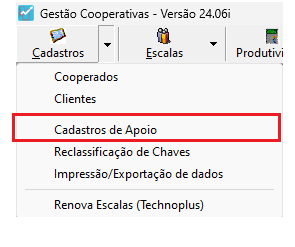
1° Passo: Abrir a aba de cadastro de apoio.
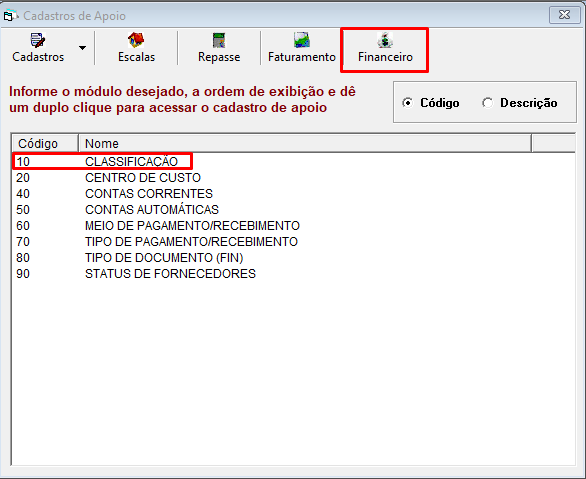
2º Passo: Acessar a aba de Financeiro, e abrir a Classificação.
3° Passo: Preencher os campos destacados.
Sendo eles o primeiro, segundo, quarto e sexto.
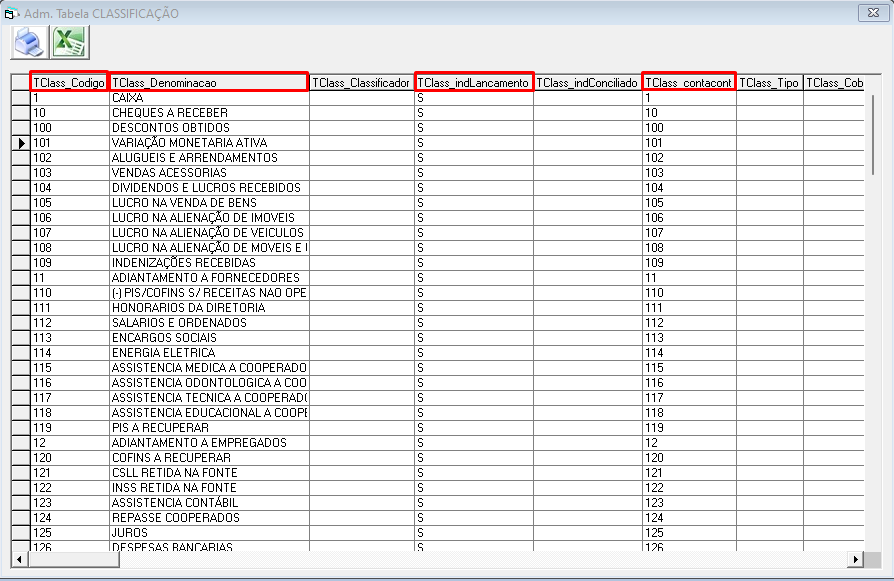
Para salvar a alteração após preencher os campos, basta clicar em outra linha.
Related Articles
Tutorial SST
1° Passo: Clique na seta na lateral de Cadastros e vá em “Cadastros de Apoio” Primeiramente, vamos cadastrar as atividades e sua descrição de cargo. 2° Passo: Clique em “ATIVIDADES(CARGO)” • Aparecerá as Atividades com seu respectivo CBO e o campo ...Como gerar um arquivo bancário
Dentro da aba Financeiro, selecione a opção Pagamento de cooperados; Na Janela de “Pagamento de Cooperado”, selecione o meio de pagamento ao qual os arquivos deverão ser gerados; Em seguida marque a “caixinha” do processo desejado para efetuar o ...Como visualizar demonstrativos
Através dos Cadastros Localize e abra o cadastro do profissional em questão. Com seu cadastro aberto, clique no botão de ficha financeira. Será aberta a tela de consulta aos demonstrativos, por ela é possível visualizar os demonstrativos com seus ...Inclusão Classificações
Para a inclusão de classificações no sistema, basta seguir os seguintes passos: Passo 1. Acessar Cadastro de Apoio: Passo 2. Acessar em Cadastro de apoio a aba de financeiro e em seguida classificação: Passo 3. Incluir as novas classificações: Ao fim ...Como inserir uma prévia de implantação
1° Passo: Acesse a aba de Implantações. Clique no botão de disquete para realizar implantação de um paciente. 2° Passo: Preencha os campos. Preencha todos os campos e clique no botão ''Prévia'' ele determina para o sistema a condição da implantação. ...