Criando novo Usuário
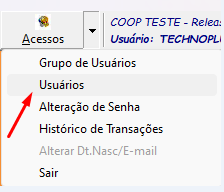
1° Passo: Abra a aba de Usuários.
Dentro do sistema gestão, procurar a aba Acessos na parte superior e clique em Usuários.
2° Passo: Limpe os dados.
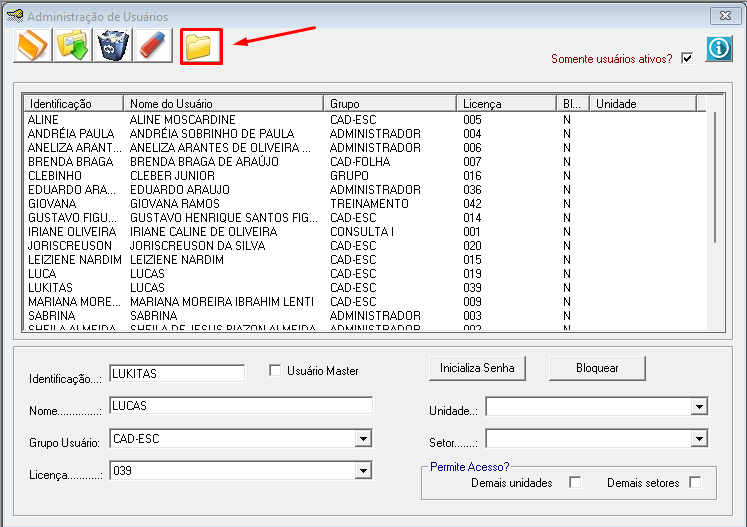
Após isso, uma tela irá se abrir para o cadastro de novo Usuário no sistema gestão.
Clique no 4 botão para limpar os dados e começar o cadastro de um novo Usuário.
3° Passo: Preencha os dados.
Na parte inferior, preencher os dados do usuário, no exemplo abaixo temos a GIOVANA no grupo de usuário TREINAMENTO com a licença n° 42.
Grupo de Usuário: Grupo de usuário que o Cooperado pertence, com suas funções específicas liberadas.
Unidade: Unidade que o Cooperado pertence (podendo ou não ser utilizada, a depender da Cooperativa)
Setor: Setor que o Cooperado pertence (podendo ou não ser utilizado, a depender da Cooperativa)
Licença: Número de licença que o usuário irá possuir, cada usuário possui uma licença única (caso não haja licenças disponíveis, entre em contato com o suporte!)
4° Passo: Salve as alterações.
Após preencher as informações pertinentes, clique no primeiro botão para ADICIONAR um usuário.
5° Passo: Libere as Cooperativas.
Agora, é necessário fazer a liberação das cooperativas para o usuário, basta selecionar a opção de liberação de acessos.
Depois, basta selecionar o Banco de dados, e a Cooperativa que o cooperado terá acesso, para depois incluir clicando no primeiro ícone.

Para alterar uma liberação de cadastro, basta selecioná-la, e clicar no segundo botão, e para fazer a exclusão, selecioná-la e clicar no terceiro botão.
Agora, para o primeiro acesso, você pode acessar este link: Primeiro Acesso
Saiba como alterar o grupo de usuários: https://technoplusltda.zohodesk.com/portal/pt-br/kb/articles/como-mudar-o-grupo
Saiba como alterar o grupo de usuários: https://technoplusltda.zohodesk.com/portal/pt-br/kb/articles/como-mudar-o-grupo
Related Articles
Como mudar o grupo usuário.
1° Passo: Abra a aba de Usuários. 2° Passo: Clique no cadastro que você deseja alterar. Depois, clique em grupo de usuário, e altere para o grupo desejado. 3° Passo: Salve as alterações clicando no segundo ícone. Você pode visualizar os grupos de ...Como criar um pré-cadastro
1º Passo: Localização de Cooperados Vá até Cadastros > Cooperados no canto superior esquerdo da tela para abrir a tela de “Localização de Cooperados”. 2º Passo: Selecionando Pré-Cadastro Dentro do “localização de Cooperados”, na opção filtros para ...Primeiro acesso do sistema
Primeiro passo: Execute o ícone de Gestão de Cooperativas. Segundo passo: Selecione o usuário que deseja. Terceiro passo: Após selecionar o usuário desejado, coloque a senha de acesso padrão e clique em Ok. No nosso exemplo o usuário é o “TESTE”, a ...Reabrir processo para recálculo
Através de Processos Acesse “Processos”, para abrir a janela de “Administração de Processos”; Escolha qual processo quer desbloquear e selecione a função com ícone de cadeado: Confirme o desbloqueio; Sistema pede senha e usuário autorizado para ...Inclusão de qualificações médicas
1º Passo: Localização do Cooperado Acesse cadastro > cooperados. Pesquise profissional existente ou crie cadastro de um novo profissional. Caso tenha dúvida de como pesquise: ?Localização de Cooperados 2º Passo: Dados de RH Vá até Dados de RH. ...