Adicionar Atividades - Clientes
1º Passo: Localizar Cliente
Localizar o Cliente indo na aba Cadastros > Clientes
2º Passo: Ficha do Cliente
Acessar a ficha do Cliente desejado dando um duplo clique em cima do mesmo.
3º Passo: Selecionar Contrato
Ir até a Aba Contrato para selecionar o contrato que irá ser alterado.
4º Passo: Aba Atividades
Vá para a aba Atividades e clique no segundo botão (Borracha) para começar a incluir uma nova atividade.
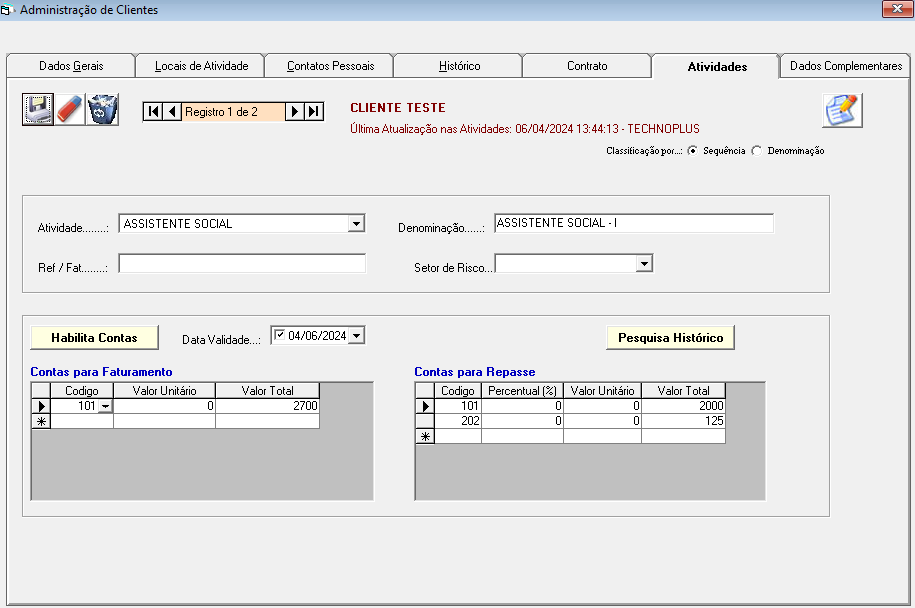
Preencha os campos Atividade e Denominação conforme necessidade da cooperativa (caso haja setor de Risco você também pode especificar o mesmo).
5º Passo: Contas Faturamento e Repasse
Havendo necessidade, a cooperativa pode habilitar contas de Faturamento e Repasse.
No campo “Data Validade” informe a partir de quando as contas a serem inseridas são válidas e depois clique em Habilita Contas.
No campo Contas para Faturamento - Registram os valores de Faturamento recebidos por um contrato e atividade específica.
No campo Contas para Repasse - Registram os repasses específicos feitos aos cooperados relacionados a esse contrato e atividade específica.
Caso precise consultar alguma rubrica em específico, para o preenchimento, você pode consultar as mesmas neste botão:
Para fazer edição nos campos, coloque o código da Rúbrica, seu valor unitário ou percentual e seu Valor Total.
#Dica: Para salvar um valor alterado, clique na linha em branco debaixo dele.
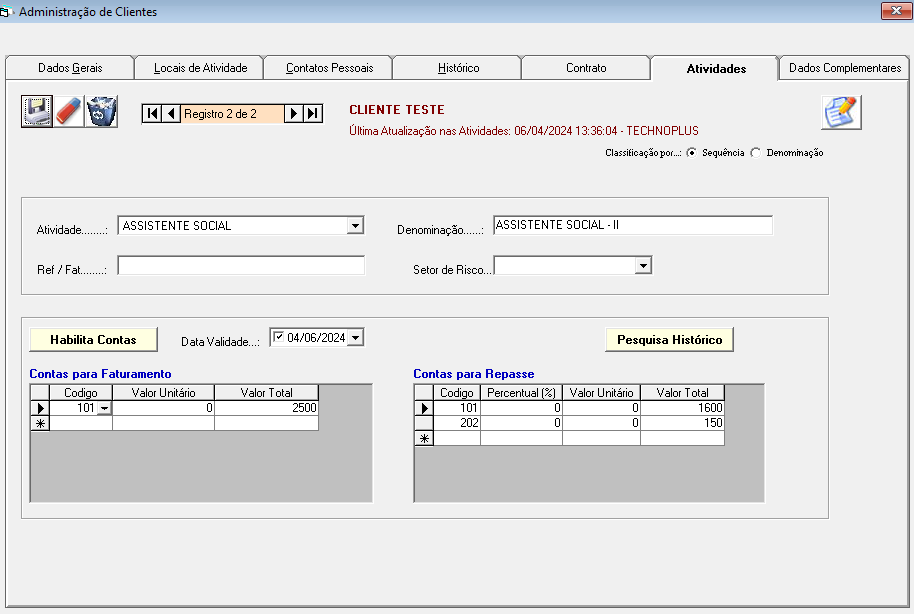
No caso de algumas cooperativas, há a possibilidade de uma Atividade ter mais de uma denominação como, por exemplo: ASSISTENTE SOCIAL - I, ASSISTENTE SOCIAL - II e assim por diante.
Este caso abaixo é importante, pois, os valores de Faturamento e Repasse podem ser diferentes.
Related Articles
Cadastro de Clientes
1º Passo: Aba Clientes Clicar no módulo Cadastros e acessar Clientes. Carregada a tela de "Localização de Clientes", vá até o botão com a imagem de disquete (indicado abaixo) e clique para criar um novo cliente. 2º Passo: Aba Administração de ...Exclusão de Clientes
1º Passo: Localizar Cliente Localizar o Cliente indo na aba Cadastros > Clientes 2º Passo: Selecionar Cliente Carregada a tela de "Localização de Clientes", localize o cliente que será excluído, clique uma vez em seu nome para que seja selecionado e ...Tutorial SST
1° Passo: Clique na seta na lateral de Cadastros e vá em “Cadastros de Apoio” Primeiramente, vamos cadastrar as atividades e sua descrição de cargo. 2° Passo: Clique em “ATIVIDADES(CARGO)” • Aparecerá as Atividades com seu respectivo CBO e o campo ...Localização de Cliente
1º Passo: Aba Clientes Localizar o Cliente indo na aba Cadastros > Clientes 2º Passo: Campos para Localização Utilize os campos de Código e Nome comercial para a localização. Preenchendo ele buscará o correspondente:Como realizar um cadastro de cooperado
1º Passo: Cadastrando novo Cooperado Para criar um novo cadastro, vá em Cadastros > Cooperados através do Menu e, após acessar a tela abaixo, clicar no botão indicado para cadastro de um novo profissional. Clique no primeiro botão de Disquete. Será ...